A propos
db-prods est propulsé par :


Utilisez des logiciels obtenus librement ET légalement !
Dernièrement
- Rando en Aveyron à Salles-la-Source 21 avril 2026
- Lac de Charmes – Sol 1797 • Actu Marsrovers Images 17 mars 2026
- Étui pour synthé – Phase 2 23 février 2026
- Quand je faisais de l’argentique (jetable) 13 février 2026
- Caisson pour imprimante 3D 18 janvier 2026
Commentaires récents
Catégories
- ACNH (1)
- Astronomie (385)
- Aurore boréale (3)
- Les Anneaux (38)
- Mars (135)
- NLC (20)
- Pluton (1)
- Rosetta (8)
- Soleil (49)
- Vénus (6)
- Capharnaüm (168)
- Dessin (5)
- Dinkum (1)
- Doctor Who (2)
- Fourmis (6)
- Impression 3D (2)
- Minecraft (3)
- Not A One Day Build (3)
- Paysage (413)
- Rotterdam (53)
- Titanic (8)
- Urbanité (116)
Archives
Les essentiels de l'Astronomie
- Communauté Astronomique Webastro
- Marsrovers Images Mon site web consacré à l’imagerie des rovers de Mars !
- SpaceWeather Pour connaître le temps qu’il fait entre l’atmosphère et le reste de l’univers
- The Planetary Society
- Unmanned Spaceflight ⚠️ Ferme fin 2024. Les forums anglophone d’UMSF, LE point central de la communauté de passionné-es de vols spatiaux inhabités.
Météo & Photo
- Eumetview Interface de visualisation des données satellites européen
- Infoclimat – La météo en temps réel LE site francophone de la météo, très riches en informations, documentations et très actif.
- Mes photos chez Flickr Vous retrouverez mes meilleures photos, classées par albums, intérêt, région.
Méta

Bien souvent dans mes articles je propose des photographies montrant un très large champs, comme si je disposais d’un objectif ultra-grand angle genre 10-20 de chez Sigma. Or, il n’en est rien, je ne dispose que de mon zoom 18-200. L’astuce réside dans un assemblage panoramique de 3 vues prises en mode portrait, assemblées entre elles, et mises en projection rectilinéaire, procurant cette sensation « grand angle ».
Depuis le temps que je veux le faire, voici un tutoriel à l’usage des gens fauchés comme moi qui ne peuvent pas se payer un 10-20 ou pire, un 8-16 et voudraient quand même faire du grand angle. Qu’à cela ne tienne : Hugin est là pour vous !
Je vous recommande de télécharger la toute dernière version de ce logiciel d’assemblage panoramique, qui est libre, open-source et gratuit, qui n’a rien à envier aux équivalents commerciaux du genre (Stitcher, Autopano Pro ou encore PTGui). Pourquoi s’en priver ?
Allez dans la section « Download » du site officiel, où des paquets sont disponibles, pour toutes les plateformes (PC Windows & Linux, Mac OS (ouf ! Leopard 10.5 n’est pas oublié !).
http://hugin.sourceforge.net/
Normalement, vous ne devriez rien d’autre avoir à faire que de suivre la procédure d’installation. Le logiciel est installé prêt à l’emploi par la suite (car avant il fallait bidouiller pour faire tourner le petit programme d’ajout de points de contrôle automatique).
Vous êtes prêts ? Bon bah on y va.
Il vous faut tout de même un matériau de base : 3 images. Soit vous allez dehors, et effectuez 3 prises de vues, avec le minimum de focale possible, en format portrait (la longueur dans le sens vertical), ou soit vous prenez les 3 photos que je met gracieusement à votre disposition ici même (en format original, attention !).
Télécharger le pack d’images (fichier ZIP – 8.9 Mo)
C’est parti !
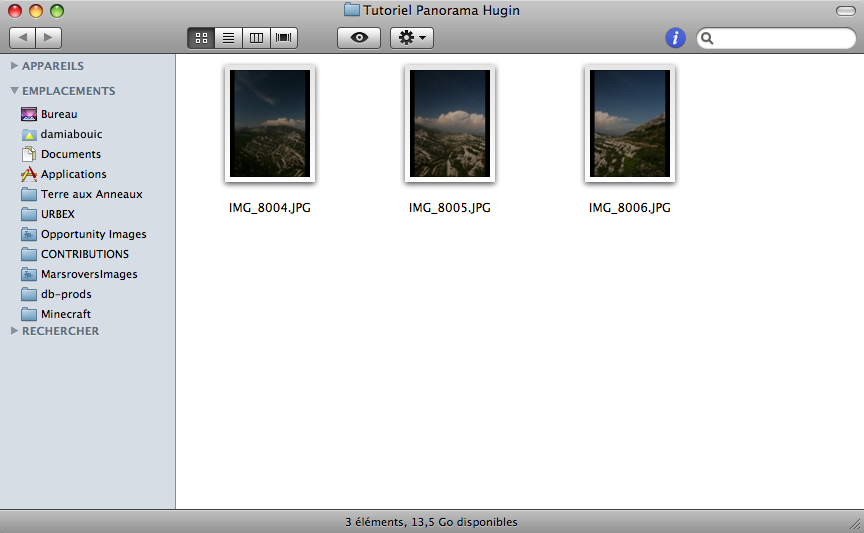
Voici notre espace de travail. Les trois prises de vues, en mode vertical (ou portrait).
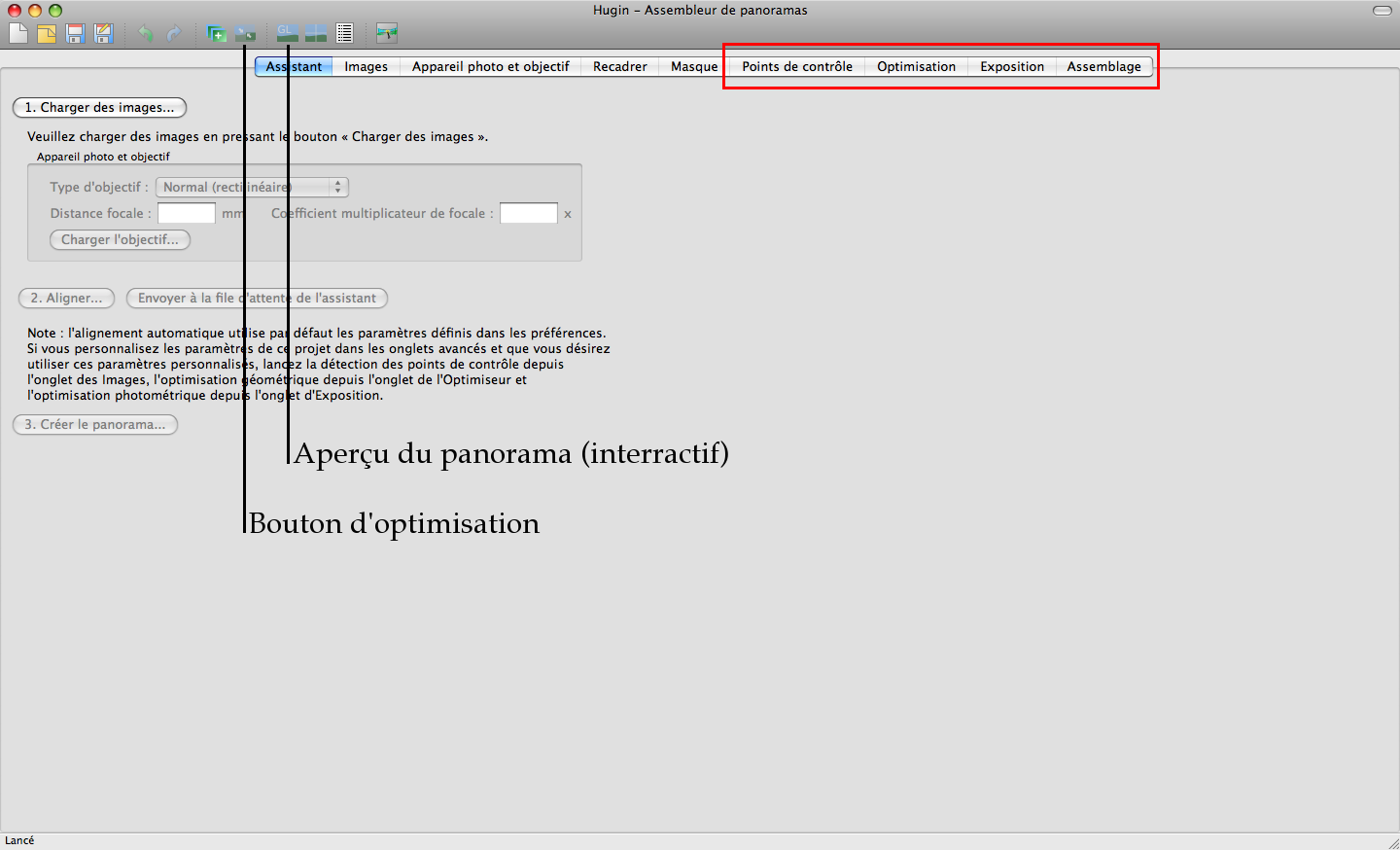
Ouvrons et découvrons Hugin. Il s’agit bien de la version “2011.4.0”. Dans le rectangle rouge, les onglets qui nous concernerons véritablement. En noir son pointés les deux boutons essentiels : l’optimisation du panorama, et le bouton qui affiche la fenêtre de prévisualisation en temps réel. Cette dernière servira à ajuster finement le panorama (projection, inclinaison, angle de vue), le recadrer au besoin, et vérifier le bon assemblage surtout.